Tampilkan postingan dengan label Tips dan Trik. Tampilkan semua postingan

.Akhir** ini sering kali baik flashdisk, ataupun memori handphone Anda yang pokoknya kalo sudah dipindah**kan dari satu komputer ke komputer lain sudah pasti kena virus.. entah itu virus trojan, worm, parity, folder.htt, autorun, dll.
Kadang** setelah virus dibersihkan belum tentu file atau folder yang ada didalamnya bisa muncul alias tetap disembunyikan (hidden). Yang hebatnya lagi bukan sekedar hidden saja, karena tidak bisa langsung dimunculkan dengan click kanan pilih properties gitu soalnya sudah didisable. Sebenarnya file tersebut selain di hidden juga diberi attribut system jadi tidak bisa sembarang ganti dari windows langsung.
Ini ada trik supaya bisa memunculkan kembali file yang sudah dihidden, cukup dengan membuka Command Prompt dari Start – All Program – Accessories – Command Prompt atau dari Start – Run, ketikkan ‘cmd’ lalu Enter.
setelah masuk ke command prompt pindah ke drive dimana flashdisk atau memori card Anda berada dengan cara mengetikkan : (nama drive disertai tanda titik dua, mis seperti pada contoh gambar berikut nama drive ada di H jadi ketikkan ‘H:’).
Setelah itu baru ketikkan perintah berikut : attrib -s -h *.* /s /d (lalu enter). tunggu sebentar sampai muncul kembali ke tanda prompt drive Anda.


Selesai sudah … file Anda akan kembali seperti semula.
NB : Satu lagi yang perlu diperhatikan.. jika pada bagian root drive ada file seperti autorun.inf, folder.htt atau thumb.db harap dihapus saja… Karena file tersebut kemungkinan adalah file virus juga.

Diposting oleh Rhiazu08 Rabu, 02 November 2011 1 komentar

Buat temen** anak kuliah kalau sudah memasuki minggu** tugas dan UTS maka akan sering membuat makalah atau pun tugas yang menumpuk. Terkadang kita mendapatkan file dinternet yang berbentuk SCRIP maka sekarang jangan bingung untuk cara mendownloadnya.

Sobat sudah pada tahukan tentang scribd.com?. OK deh kalau begitu saya tidak akan menjelaskan panjang lebar tentang scribd, tapi mau berbagi sedikit tips Cara Download File di Scribd.com paling gampang dan saya tentunya sobat pasti suka. Kenapa? Karena sobat juga pernah merasa susah saat kita mencari artikel dan pas ketemu kita tidak semudah untuk memilikinya seperti harapan kita. Artinya disitu kita harus register dulu dan lain sebagainya. Dan ternyata download file / artikel di scribd.com kudu bayar dulu, padahal sebelumnya tidak dipungut biaya tapi hanya perlu register saja.

Sering diantara kita setelah gabung di scribd tapi saat download file ternyata tidak bisa. Ada yang karena takut salah click, nanti jadi berbayar, ada yang memang belum punya akun, ada yang karena terhambat limit acces bandwidth internet yang lemot. Tapi sekarang sobat tidak perlu khawatir dan cemas lagi, karena ada alternatif yang lebih sederhana.
Rupanya cukup mudah dan gampang untuk Download File di Scribd.com kalau kita tahu tips dan triknya, berikut ini silahkan sobat ikuti langkah-langkahnya.
1. Pertama, sobat cari file yang sobat ingin donwload;
2. Selanjutnya perhatikan kode url pada file yang ingin sobat download, contohnya seperti ini:
http://www.scribd.com/doc/60231848/Cara-Download-File-Di-Scribd-com;
3. Perhatikan kode yang berwarna merah tersebut, kode itu adalah kode ID dari file yang akan kita download;
4. Selanjutnya copy delapan digit kode tersebut dan pastekan pada kotak dibawah ini;
Masukkan ID file Scribd : Contoh : 60231848

5. Kemudian klik
6. Selanjutnya simpan file tersebut dan rename file tersebut menjadi .pdf;

Akhirnya file yang ingin sobat miliki kini telah terdownload dengan sukses, semoga tips ini bermanfaat buat sobat pembaca.

Diposting oleh Rhiazu08 0 komentar

Dengan perkembangan dunia IT maka pada saat ini perkembangan Linux semakin meningkat dan penggunaannya semakin beragam. Salah satu perkembangannya adalah Membangun Diksless ubuntu atau LTSP ( Linux Terminal Server projeck ). Yakni membangun server yang memakai OS linux untuk di sharekan kepada Client. Pada dasarnya LTSP ini lebih bermanfaat untuk digunakan di dunia usaha Warnet atau perkantoran sehingga mengurangi pengeluaran untuk penyediaan Personal Computer karena LTSP dapat berjalan pada client yang tidak memiliki hardisk sehingga pada ssat booting awal computer client langsung membaca OS dari server sehingga segala sumber daya yang ada pada server terpakai untuk client. Agar LTSP ini berjalan lancer maka LTSP ini dapat dijalankan pada server yang memiliki spesifikasi tinggi sehingga pada saat client memakai sumber daya yang ada tidak menjadikan computer server crash atau hang.
Adapun cara menginstall LTSP adalah :
1. Setelah install linux berhasil maka buka terminal
2. Ketik SU agar masuk sebagai root
3. Ketikkan perintah sudo apt-get install ltsp-server-standalone openssh-server


4. Ketikkan perintah sudo ltsp-build-client ( jika kita tidak terkoneksi internet maka harus memakai cd ubuntu namun pada eksplorasi ini kami terkoneksi internet )

5. Setelah paket LTSP terdownload maka ketikan perintah Ifconfig untuk mengkonfigurasi Network interface

6. Lalu masuk ke direktori etc/network dengan perintah cd etc/network
Lalu ketikkan dir dan edit menu interface dengan perintah pico interface

7. Lalu ketikkan syntax berikut

8. Masuk ke direktori etc/ltsp dengan perintah cd etc/ltsp lalu edit menu dhcp.conf dengan syntax pico dhcp.conf

9. Lalu tulis syntax berikut

10. Lalu ketik sudo service networking restart untuk merestart networking dan sudo service isc-dhcp-server restart untuk merestart DHCP server. Setelah itu kita membuat user untuk client dengan syntax useradd [namauserbaru]

11. Setelah selesai maka ini adalah tahap terakhir yakni ketikkan perintah
ltsp-update-image
ltsp-update-kernels
ltsp-update-sshkeys


12. Setelah itu hidupakan computer client dan atur first bootingnya adalah NIC atau network.

13. Setelah tampil dkomputer client maka masukkan nama user yang telah kita buat di server

semoga berhasil dikless ubuntunya :)

Diposting oleh Rhiazu08 Minggu, 30 Oktober 2011 0 komentar

udah pernah mencoba atau belum apa fungsi CTRL + A sampai Z .,., hehehee
mari kita coba :)


1.Ctrl + A = Fungsinya untuk memblok seluruh dokumen (All)
2.Ctrl + B = Fungsinya memberika efek tebal pada huruf (Bold)
3.Ctrl + C = Fungsinya untuk mengcopy document (Copy)
4.Ctrl + D = Fungsinya untuk menggandakan entah itu data atau gambar (Double)
5.Ctrl + E = Fungsinya untuk mengetengahkan document
6.Ctrl + F = Fungsinya untuk mencari satu kata atau kalimat (Find)
7.Ctrl + G = Fungsinya untuk tabulasi pada Open Office
8.Ctrl + H = Fungsinya untuk mengaktifkan kotak History pada browser (Mozilla, Opera, dll)
9.Ctrl + I = Fungsinya untuk memiringkan tulisan (Italic)
10.Ctrl + J = Fungsinya untuk mengaktifkan kotak download pada browser (Mozilla, Opera, dll)
11.Ctrl + K = Fungsinya untuk mencari cepat dengan mozilla pada kotak search bar
12.Ctrl + L = Fungsinya untuk memasukkan alamat web pada browser Mozilla, Opera, dll (Location)
13.Ctrl + M = Fungsinya untuk mengaktifkan email client pada Opera
14.Ctrl + N = Fungsinya untuk membuka lembar baru (New)
15.Ctrl + O = Fungsinya untuk membuka document (Open)
16.Ctrl + P = Fungsinya untuk mencetak halaman (Print)
17.Ctrl + Q = Fungsinya untuk keluar secara cepat untuk Open Office (Quit)
18.Ctrl + R = Fungsinya untuk meratakan document sebelah kanan (Right)
19.Ctrl + S = Fungsinya untuk menyimpan document (Save)
20.Ctrl + T = Fungsinya untuk membuka tab baru pada browser Mozilla, Opera, dll (Tab)
21.Ctrl + U = Fungsinya untuk memberikan garis bawah pada kata (Open Office, Word, dll) (Underline)
22.Ctrl + V = Fungsinya untuk menempelkan kata yang sudah di copy (Paste)
23.Ctrl + W = Fungsinya untuk mengclosekan tab yang ada dibrowser
24.Ctrl + X = Fungsinya untuk memindahkan kata (Cut)
25.Ctrl + Y = Fungsinya untuk mengembalikan apa yang sudah di Undo (Redo)
26.Ctrl + Z = Fungsinya untuk mengembalikan ke keadaan seperti sebelumnya. (Undo)

Diposting oleh Rhiazu08 Minggu, 23 Oktober 2011 0 komentar

Blackberry adalah smartphone, yang keberadaannya di Indonesia cukup di gemari, selain bergengsi, pastinya fitur yang diberikan juga banyak sekali, walaupun saingannya kini banyak smartphone berbasis android yang sedang naik daun.
Selain dapat digunakan untuk chating (BBM), facebook, YM, Browsing melalui smartphone blacberry secara langsung, dengan menggunakan service yang sudah ditentukan oleh operator, blacberry anda juga dapat digunakan sebagai modem untuk koneksi internet pada PC atau Notebook anda, caranya adalah sebagai berikut :

Peralatan yang harus dimiliki
• 1 buah hanphone blackberry
• 1 buah komputer / notebook
• 1 buah kabel data blackberry (USB)
• 1 buah keping driver destop manager (DM) yang include dalam box blackberry

Setting
• Install Desktop Manager (DM) pada komputer atau notebook anda
• Masukan Kabel data kedalam hanphone blackberry anda
• Masukan kabel data ke port USB komputer / notebook anda
• Pilih Yes, jika ditanya (dalam hanphone blackberry) akan di buka storage (Memory) pada blacberry anda
• Buka Desktop Manager (DM) Anda
• Biarkan DM mendeteksi handphone blackberry anda (kira-kira 1-2 menit)
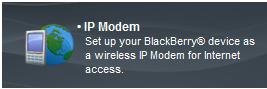
• Kemudian Klik IP Modem


• Kemudian Pada Tab Connection Setting Klik Configure…


• Pilih Connection Profile Sesuai dengan ISP Anda (dalam hal ini menggunakan 3 Indonesia), Pilih 3 Indonesia, kemudian centang “Keep IP Modem Connection…”


• Untuk Operator yang tidak terdaftar di DM, silahkan lihat settingan manualnya
• Kemudian Klik OK
• Langkah terakhir adalah Klik “Connect” Pada Tab Connect To The Internet


Selamat mencoba

Rhiazu08

sumber

Diposting oleh Rhiazu08 Minggu, 11 September 2011 0 komentar

Pada suatu hari pada saat ingin menghidupkan computer tiba – tiba ada bacaan “ NTLDR is Missing “di layar monitor sehingga computer tidak dapat log on ke windows XP. Rupanya NTLDR, boot.ini, NTDETECT,dll adalah segerombolan file yang berada pada DRIVE dimana windows terinstall, namun juga bisa berada di luar DRIVE windows terinstall karena beberapa faktor tertentu, NTLDR is Missing adalah salah satu cobaan bagi pengguna windows khususnya windows XP dimana file NTLDR ini memang berperan sangat fital saat proses booting windows dilakukan.
Ada beberapa hal yang dapat menyebabkan file NTLDR ini missing atau hilang dari tempatnya, hal pertama karena tidak sengaja dihapus oleh user, biasanya NTLDR ini di hidden dengan super hidden, yang termasuk file-file windows yang dilindungi oleh otoritas windows itu sendiri, namun demikian dapat juga file krusial ini di hapus dengan sengaja, sehingga saat booting, akan muncul pesan di layar monitor seperti ini “NTLDR is Missing”
Yang kedua adalah karena virus, virus jahat dan tidak bertanggung jawab bisa menghapus file ini tanpa ampun karena kerjaannya cuma menghapus file-file windows yang krusial ini, pembuat virus sudah melakukan tahap terakhir dengan jalan terpaksa membuat windows menjadi cacat, padahal masih bisa dilakukan dengan cara bercokol di system windows sambil memperanakan diri, tapi kayaknya pembuat virus tidak suka sosialisasi.
Yang ketiga adalah karena corrupt, bisa terjadi karena hardisk nya ataupun beberapa saat terjadi mati listrik mendadak dan komputer tidak menggunakan UPS, akhirnya file NTLDR tersebut hilang dari tempatnya, dari beberapa hal diatas yang sudah disebutkan anda tidak perlu khawatir, untuk mengatasi hal ini biasanya cukup mudah.
Langkah pertama yang harus anda lakukan adalah mencopykan file NTLDR ke flashdisk anda dari komputer yang tidak cacat (file NTLDR nya masih ada), masukan flashdisk kedalam komputer yang file NTLDR nya hilang lalu booting dengan windows live CD,Bart PE, atau norton Ghost 10 above. Kemudian copykan file NTLDR tersebut (dari flashdisk) kedalam drive dimana ada boot.ini dan NTDETECT.com. Coba ulangi booting.
Langkah alternative adalah mengcopynya melalui CD Windows XP, booting CD windows XP, saat ada pilihat repair windows dengan consule, tekan R, setelah masuk kedalam konsul tekan 1, jika password administrator kosong langsung saja tekan enter, jika tidak silahkan masukan password administrator. Kemudian copykan file NTLDR yang terdapat pada CD windows XP di folder i386 ke dalam drive dimana boot.ini,NTDETECT atau dimana file windows terinstall dengan cara : copy source destination (path).

Diposting oleh Rhiazu08 0 komentar

Setelah artikel yang membahas Cara menghubungkan 2 jaringan berbeda dengan satu router, nahhh Sekarang kita akan membahas cara menghubungkan dua jaringan dengan menggunakan dua router.
Untuk menghubungkan jaringan yang berbeda kita memang harus menggunakan sebuah alat yang bernama router, untuk itu seperti artikel sebelumnya, praktek ini akan menggunakan simulasi paket tracer untuk membangunnya. Kasusnya adalah sebagai berikut :

Diberikan dua alamat jaringan seperti ini :
• Jaringan Pertama 192.168.2.0/24
• Jaringan Kedua 192.168.3.0/24
• Hubungkan Dua Jaringan Diatas Dengan Menggunakan Dua Router

Langkahnya adalah sebagai berikut :
• Buka Paket Tracer Anda
• Masukan Empat PC, Dua Switch dan Dua Router
• Letakan Dua PC disebelah kanan, dua pc lainnya disebelah kiri
• Letakan 1 switch di sebalah kanan, dan satu switch lainnya disebelah kiri
• Letakan dua rotuer di tengah-tengah
Lihat Design nya pada gambar dibawah ini


Setting IP Address Pada Router:


Untuk Router Pertama

• Fastethernet 0/0 Diisikan IP Address : 192.168.2.1 (Terhubung Ke Switch)
• FastEthernet 0/1 Diisikan IP Address : 192.168.4.1 (Terhubung Ke Router 2)

Untuk Router Kedua

• FastEthernet 0/0 Diisikan IP Address : 192.168.4.2 (Terhubung Ke Router 1)
• FastEthernet 0/1 Disikan IP Address : 192.168.3.1 (Terhubung Ke Switch)

Setting IP Address Komputer :

Untuk Komputer Jaringan Pertama (192.168.2.0)

• Isikan IP Address Komputer : 192.168.2.2 dan 192.168.2.3
• Isikan Gateway Masing-masing Komputer : 192.168.2.1 (Gateway Komputer Adalah IP Address Router yang terhubung ke switch)

Untuk Komputer Jaringan Kedua (192.168.3.0)

• Isikan IP Address Komputer : 192.168.3.2 dan 192.168.3.3
• Isikan Gateway Masing-masing Komputer : 192.168.3.1 (Gateway Komputer Adalah IP Address Router yang terhubung ke switch)

Setting Next Hop Pada Router

• Untuk bisa bertukar data melewati router pertama dan kedua kita perlu menyeting IP routing dan nexthop
• Buka router pertama
• Pilih tab confiq
• Pada Label Routing Klik Statik
• Isikan Network dengan alamat network yang akan diajak berkomunikasi : 192.168.3.0
• Isikan Subnetmasnya : 255.255.255.0
• Isikan Next Hop dengan IP router yang selanjutnya dalam kasus ini router kedua yang terhubung dengan router pertama yakni : 192.168.4.2
• Klik Add


• Untuk setting router kedua, caranya sama seperti setting router pertama namun berbeda IP jaringan dan Next Hopnya
• Isikan Network dengan alamat network yang akan diajak berkomunikasi : 192.168.2.0
• Isikan Subnetmasnya : 255.255.255.0
• Isikan Next Hop dengan IP router yang selanjutnya dalam kasus ini router kedua yang terhubung dengan router pertama yakni : 192.168.4.1
• Klik Add

Testing

• Lakukan ping dari IP 192.168.3.2 ke 192.168.2.2

Keterangan

• Download File Paket Tracer dengan dua router
• Setting router yang digunakan adalah static rounting

Selamat mencoba

Rhiazu08

sumber

Diposting oleh Rhiazu08 4 komentar

Untuk menghubungkan dua jaringan yang berbeda, kita memerlukan sebuah rounting, dan alatnya tersebut bernama router. Secara teoristis memang demikian, dan sekarang disini kita akan mencoba untuk membangun sebuah jaringan yang berbeda dengan satu router.
Pertama, untuk membangun sebuah jaringan disini kita HANYA menggunakan simulasi dengan PAKET TRACER


Selanjutnya, ikuti langkah berikut ini ;
• Buka Paket Tracer Anda
• Masukan dua buah switch, satu buah router, dan empat buah komputer
• Letakan dua komputer disebelah kiri dan dua komputer disebelah kanan
• Letakan satu switch disebelah kiri dan satu switch disebelah kanan
• Letakkan router di bagian tengah
• Gunakan kabel straight untuk menghubungkan masing-masing komputer dengan switch
• Gunakan kabel straight untuk menghubungkan masing-masing switch dengan router

Setting IP Address Router :
• Buka confiq router anda
• Pada FastEthernet 0/0 Isikan IP Address : 192.168.0.1/24
• Pada FastEthernet 0/1 Isikan IP Address : 192.168.1.1/24

Setting IP Address Komputer :
Untuk Jaringan 192.168.0.0 (jaringan sebelah kiri)
• Buka confiq komputer anda masukan IP Address : 192.168.0.2/24dan 0.3 /24
• Klik Setting, Lihat Label Gateway, kemudian Masukan IP Address : 192.168.0.1 (Gateway adalah IP Address dari router (192.168.0.1) yang menghubungkan antar router dengan switch)
Untuk Jaringan 192.168.1.0
• Buka conifiq komputer anda masukan IP Address : 192.168.1.2 dan 1.3
• Klik Setting, Lihat Label Gateway, kemudian Masukan IP Address : 192.168.1.1 (Gateway adalah IP Address dari router (192.168.1.1) yang menghubungkan antar router dengan switch)
Testing :
• Untuk melakukan pengecekan apakah dua jaringan tersebut sudah dapat berkomunikasi, silahkan lakukan ping dari IP 192.168.0.2 ke 192.168.1.2

Selamat mencoba

Rhiazu08


sumber

Diposting oleh Rhiazu08 3 komentar

Network atau Jaringan dalam bidang komputasi dapat diasumsikan dengan saling terhubungnya dua komputer atau lebih dengan media transmisi/komunikasi dan menggunakan aturan standardisasi yang berlaku sehingga komputer-komputer tersebut dapat saling berinteraksi dan berkomunikasi.

Tujuan utama pembuatan suatu jaringan adalah agar suatu komputer dapat berkomunikasi dengan komputer lain. Namun dengan semakin majunya teknologi maka semakin beragam pula jenis OS, aplikasi dan lain sebagainya yang dimiliki oleh suatu komputer, sehingga untuk melakukan komunikasi tersebut menjadi sedikit mustahil. Hal ini dapat diasumsikan dengan banyak orang dari berbagai negara, dengan bahasa yang berbeda-beda namun memiliki kepentingan yang sama, sehingga solusi terbaik yakni menyamakan bahasa atau lebih tepatnya membuat standardisasi bahasa untuk berkomunikasi. Dalam dunia Jaringan Komputer, standardisasi komunikasi itu berupa TCP/IP yang merupakan singkatan dari Transmision Control Protocol / Internet Protocol
Bagian 1 : Pengenalan IPv4 dan IPv6 serta IP Private & Public

Ada 2 jenis IP Address yang ada sekarang, yakni ip address versi 4 (IPv4) yang sejak dulu menjadi standar baku pengalamatan dan versi 6 (IPv6) yang merupakan calon pengganti versi terdahulu. Dibuatnya versi penerus disebabkan karena alokasi pengalamatan yang disediakan IPv4 sudah hampir habis, apabila seluruh alamat yang disediakan oleh IPv4 telah terpakai, maka jaringan diseluruh dunia bisa terganggu. Untuk itu, selagi menunggu selesainya proses pematangan IPv6, dibuatlah pembagian IP Private & IP Public.
Perbedaan IP Private & Public :

- IP Private hanya bersifat lokal & tidak bisa digunakan untuk mengakses internet & penggunaannya bebas.

- IP Public bersifat worlwide, bisa digunakan untuk mengakses internet namun penggunaan atau konfigurasinya tidak bebas (ada yang mengatur).

Perbedaan IPv4 & IPv6 :

- IPv4 = 2 [pangkat] 5 = 32 bit, dibagi menjadi 4 kelompok masing-masing berisi 8 bit & hanya berisi bilangan biner.

- IPv6 = 2 [pangkat] 7 = 128 bit, dibagi menjadi X kelompok masing-masing berisi X bit & berisi bilangan hexadesimal.

Pertanyaan Praktikum 1

[tanya] Apa itu bit ?

[jawab] Binary Digit, terdiri dari 2 bilangan, yakni angka 0 dan 1.

Pengalamatan IPv4 yakni dengan membagi 32 bit menjadi 4 kelompok, sehingga tiap kelompok berisi 8 bit

nilai desimal IP minimal = 0 (0000 0000) & maksimal = 255 (1111 1111)

Jumlah IP maksimal adalah 256 host, dengan range IP = 0 - 255

note: kenapa hanya 0 - 255, karena perhitungan dimulai dari angka 0
Bagian 2 : Pembahasan IPv4

IP Address dibagi menjadi 5 kelas, yaitu kelas A - E, namun yang hanya digunakan adalah kelas A, B & C karena kelas D & E digunakan untuk keperluan khusus.

Cara mudah membedakan kelas A, B & C :

1. Kelas A �> kelompok pertama dimulai dari 0000 0000 (0) �> range IP 0 - 127 dan memiliki host maksimum sebanyak 16.777.214

2. Kelas B �> kelompok pertama dimulai dari 1000 0000 (128) �> range IP 128 - 191 dan memiliki host maksimum sebanyak 65.534

3. Kelas C �> kelompok pertama dimulai dari 1100 0000 (192) �> range IP 192 - 223 dan memiliki host maksimum sebanyak 254

note: IP Addressing juga dikelompokkan berdasarkan negara, Indonesia umumnya dimulai dengan kepala 202 & 203

Tiap kelas memiliki 1 slot yang berfungsi sebagai IP Private :

1. Kelas A �> IP 10.x.x.x

2. Kelas B �> IP 172.16.x.x sampai 172.30.x.x

3. Kelas C �> IP 192.168.x.x

IP 127.0.0.1 juga tidak boleh digunakan sebagai IP Public karena berfungsi untuk Local Loop atau Local Host
Lembaga yang mengatur / menyediakan IP Public adalah IANA, singkatan dari Internet Authorized Numbering Association

Bagian 3 : Pembahasan Network ID & Host ID

Network ID atau NID menunjukkankan alamat dari jaringannya.

Host ID atau HID menunjukkan jumlah dari host yang ada.

Keduanya tidak dapat dipisahkan, jika diasumsikan dengan kehidupan sehari-hari, NID merupakan nama jalan & HID merupakan No Rumah.

Cara cepat mengetahui NID & HID suatu alamat IP :

1. Jika IP Kelas A �> Lihat nilai kelompok pertama

2. Jika IP Kelas B �> Lihat nilai kelompok pertama & kedua

3. Jika IP Kelas C �> Lihat nilai kelompok pertama, kedua & ketiga

note: HID merupakan �sisa� NID

contoh :

[soal 1]

IP Addr 10.11.200.17

[jawab]

- IP merupakan kelompok kelas A

- NID merupakan nilai kelompok alamat pertama, yaitu 10.0.0.0

- HID 11.200.17

[soal 2]

IP Addr 156.20.14.70

[jawab]

- IP merupakan kelompok kelas B

- NID merupakan nilai kelompok alamat pertama & kedua, yaitu 156.20.0.0

- HID 14.70
Pertanyaan Praktikum 2

[soal] IP 202.95.158.19 �> Kelas C dengan NID = 202.95.0.0 dan HID = 158.19

[tanya] apa soal tersebut benar?

[jawab 1] Benar, jika ada parameter Netmask = 255.255.0.0

[jawab 2] Salah, seharusnya NID = 202.95.158.0 dan HID = 19
Pertanyaan Praktikum 3

[tanya] berapa range HID IP Addr 192.168.1.0?

[jawab] range 192.168.1.1 sampai 192.168.1.255
Bagian 4 : Pembahasan Subnet Mask dan Broadcast

Range IP yakni dari 0 sampai 255 = 256 buah, tapi yang dapat digunakan sebagai host hanya 254 buah, ini karena IP terkecil digunakan sebagai alamat Network dan IP terbesar digunakan sebagai alamat Broadcast.

Broadcast dapat diasumsikan sebagai alamat universal yang digunakan dalam suatu lingkungan tertentu untuk dapat saling berkomunikasi

Sedangkan Subnet Mask atau dapat juga disebut dengan Net Mask digunakan untuk membuat suatu jaringan menajadi lebih tertata.

Secara default Netmask yang ada :

1. Kelas A �> 255.0.0.0

2. Kelas B �> 255.255.0.0

3. Kelas C �> 255.255.255.0

note: netmask dapat juga diartikan sebagai penanda jaringan

Subnet juga dapat digunakan untuk menentukan jumlah host suatu jaringan, contohnya jika IP Address = 192.168.1.0 yang merupakan IP Kelas C, memiliki Subnet Mask 255.255.255.0, maka IP Address ini memiliki range IP sebanyak 254 host yang artinya jaringan ini dapat menampung 254 komputer yang saling terhubung. Jika kita menginginkan jaringan yang hanya mampu menampung host secara terbatas, maka kita harus memodifikasi Subnet Mask IP tersebut. Caranya yakni dengan mengubah nilai kelompok ke-4 Subnet Mask.
Berikut data Host Subnet Mask :

- 0000 0000 = 0 = 256-0 = 256 IP = 254 Host

- 1000 0000 = 128 = 256-128 = 128 IP = 126 Host

- 1100 0000 = 192 = 256-192 = 64 IP = 62 Host

- 1110 0000 = 224 = 256-224 = 32 IP = 30 Host

- 1111 0000 = 240 = 256-240 = 16 IP = 14 Host

- 1111 1000 = 248 = 256-248 = 8 IP = 6 Host

- 1111 1100 = 252 = 256-252 = 4 IP = 2 Host

- 1111 1110 = 254 = 256-254 = 2 IP = 0 Host

- 1111 1111 = 255 = 256-255 = 1 IP = -1 Host

Kelompok angka 254 & 255 tidak valid karena hanya memiliki 0 dan -1 host

Berdasarkan data diatas, maka Jika IP 192.168.1.0 hanya ingin berhubungan dengan 1 komputer saja, maka Subnet Mask yang harus digunakan yakni 255.255.255.252

C. LATIHAN

No 1. Soal : IP 192.168.11.0 ; Subnet 255.255.255.0 dibagi menjadi 4

Tanya : Berapa Host masing-masing Jaringan & Netmasknya ?

Jawab :

- Range IP Host = 192.168.11.1 sampai 192.168.11.62 dengan NID = 192.168.11.0 & Broadcast = 192.168.11.63

- Range IP Host = 192.168.11.65 sampai 192.168.11.126 dengan NID = 192.168.11.64 & Broadcast = 192.168.11.127

- Range IP Host = 192.168.11.129 sampai 192.168.11.190 dengan NID = 192.168.11.128 & Broadcast = 192.168.11.191

- Range IP Host = 192.168.11.193 sampai 192.168.11.254 dengan NID = 192.168.11.192 & Broadcast = 192.168.11.255

Subnet Mask = 255.255.255.192

Diposting oleh Rhiazu08 0 komentar

mungkin sudah lama dan banyak artikel semacam ini dibuat. namun kali ini Rhiazu08 ingin mendokumentasikan mengenai Cara mempercepat Windows Xp melalui Registry. sumber berasal dari Kumpulan Windows XP Registry Tweak dari : http://araneta.wordpress.com/2007/04/15/windows-xp-registry-tweak/

Langsubg aja ya ke Cara mempercepat Windows Xp melalui Registry


+++ Membuat Startup mirip Sasser +++

Key: HKCU\Software\Microsoft\Windows\CurrentVersion\Run (efek untuk current user)


or: HKLM\SOFTWARE\Microsoft\Windows\CurrentVersion\Run (efek untuk seluruh user)
Buatlah string tipe REG_SZ, lalu beri nama apa saja. Di Value, ketikan:
Code:
shutdown.exe -s -t 300 -c "Pesan-pesan dari anda…"
Silahkan restart dan rasakan efeknya…
Panduan command lagi: pergi ke cmd, lalu ketik shutdown -?


+++ Membuat Shortcut Folder sebagai Harddrive(Virtual Drive) +++

Key: HKCU\Software\Microsoft\Windows\CurrentVersion\Run (efek untuk current user)
or: HKLM\SOFTWARE\Microsoft\Windows\CurrentVersion\Run (efek untuk seluruh user)

Buat string dengan nama apa saja, isikan di value:
Code:
subst [driveletter] [path]
Misal:
Code:
subst X: D:\Project

Cheats in Hearts:
Key: HKEY_CURRENT_USER\Software\Microsoft\Windows\Curre ntVersion\Applets\Hearts\
Make String REG_SZ: ZB Value: 42
Now you can see through to your opponent's cards. Enjoy.

+++ Menampilkan versi Windows di Desktop +++

Versi: Windows XP and Higher(berlakukah di versi WinNT yang lain?)


Key: HKCU\Control Panel\Desktop
Value name: PaintDesktopVersion (DWORD)

Ubahlah angka yang tertera menjadi "1?(tanpa tanda kutip). Setelah anda log off-on, tulisan akan terlihat di sudut kanan bawah
desktop anda.

+++ Coolswitch Settings +++

Key: HKCU\Control Panel\Desktop


Values to edit (don't type the quote symbols):

CoolSwitch


"1? = enable Coolswitch


"0? = disable Coolswitch

CoolSwitchColumns


Fill the data with any numbers you want for the column amount.

CoolSwitchRows


Fill the data with any numbers you want for the rows amount.

+++ Me-Rename Recycle Bin +++

1. Masuk Regedit


2. Cari key


HKEY_CLASSES_ROOT/CLSID/{645FF040-5081-101B-9F08-00AA002F954E}


3. Rename Recycle Bin di String Value (Default)

+++Membuat Desktop Icons Name Transparent+++

Masuk Control Panel > System > Advanced > Performance area > Settings > Visual Effects


Check "Use drop shadows for icon labels on the Desktop"

+++ Remove shortcut arrow dari desktop icons +++

Cara menghapus shortcut arrows dari desktop icons Windows XP.

1. Start regedit.


2. Cari HKEY_CLASSES_ROOT\lnkfile


3. Hapus registry value IsShortcut.

Restart Windows XP.

+++ Menyembunyikan menu Find pada Start Menu +++

Jika Anda meng-enable setting berikut, maka Find yang terdapat pada Start Menu akan hilang.


Key:


HKEY_CURRENT_USER\Software\Microsoft\Windows\


CurrentVersion\Policies\Explorer


Value Name: NoFind


Data Type: DWORD Value


Data: (0 = tampilkan, 1 = sembunyikan

+++ Menyembunyikan menu Document pada Start Menu +++

Setting berikut akan menyembunyikan folder atau menu Document yang terdapat pada Start Menu.


Key : HKEY_CURRENT_USER\Software\Microsoft\Windows\CurrentVersion\


Policies\Explorer


Value Name : NoRecentDocsMenu


Data Type : DWORD Value


Data: (0 = tampilkan, 1 = sembunyikan)


+++ Menyembunyikan menu Run pada Start Menu +++

Setting berikut akan menyembunyikan folder Document yang terdapat pada Start Menu.


Key : HKEY_CURRENT_USER\Software\Microsoft\Windows\CurrentVersion\


Policies\Explorer


Value Name : NoRun


Data Type : DWORD Value


Data: (0 = tampilkan, 1 = sembunyikan)

+++ Menyembunyikan menu Help pada Start Menu [Win 2000] +++


Setting berikut akan menyembunyikan folder Document yang terdapat pada Start Menu.


Key : HKEY_CURRENT_USER\Software\Microsoft\Windows\CurrentVersion\


Policies\Explorer


Value Name : NoSMHelp


Data Type : DWORD Value


Data: (0 = tampilkan, 1 = sembunyikan)

+++ Menyembunyikan menu Start Menu > Settings > Taskbar +++

Jika Anda meng-enable setting ini maka menu Taskbar yang terdapat pada Setting pada Start Menu akan hilang.


Key: HKEY_CURRENT_USER\Software\Microsoft\Windows\


CurrentVersion\Policies\Explorer


Value Name: NoSetTaskbar


Data Type: DWORD Value


Data: (0 = disabled, 1 = enabled/sembunyikan)


+++ Menyembunyikan menu Start Menu > Settings > Folder Options +++

Jika Anda meng-enable setting ini maka menu Folder Options yang terdapat pada Start Menu - Setting akan hilang.

Key:


HKEY_CURRENT_USER\Software\Microsoft\Windows\


CurrentVersion\Policies\Explorer


Value Name: NoFolderOptions


Data Type: DWORD Value


Data: (0 = disabled, 1 = enabled/sembunyikan)


+++ Menyembunyikan menu Start Menu > Settings > Control Panel
+++

Jika Anda meng-enable setting ini maka menu Taskbar yang terdapat pada Setting pada Start Menu akan hilang.


Key: HKEY_CURRENT_USER\Software\Microsoft\Windows\
CurrentVersion\Policies\Explorer


Value Name: NoControlPanel


Data Type: DWORD Value


Data: (0 = disabled, 1 = enabled/sembunyikan)

+++ Disable klik kanan pada Dekstop & Windows Explorer +++

Jika Anda meng-enable setting di bawah ini maka tidak ada yang bisa melakukan klik kanan pada Desktop & Windows Explorer. Dengan
kata lain menu yang muncul waktu klik kanan tidak ada lagi.


Key: HKEY_CURRENT_USER\Software\Microsoft\Windows\CurrentVersion\


Policies\Explorer


Value Name: NoViewContextMenu


Data Type: DWORD Value


Data: (0 = disabled, 1 = enabled)


Untuk melihat perubahannya Anda perlu melakukan restart


+++ Disable klik kanan pada Taskbar +++

Jika Anda meng-enable setting di bawah ini maka tidak akan muncul menu waktu melakukan klik kanan pada Start Menu, Tab control, dan
Clock.


Key: HKEY_CURRENT_USER\Software\Microsoft\Windows\CurrentVersion\


Policies\Explorer


Value Name: NoTrayContextMenu


Data Type: DWORD Value


Data: (0 = disabled, 1 = enabled)

Untuk melihat perubahannya Anda perlu melakukan restart.


+++ Mengganti alignment/perataan teks pada Drop Down Menu +++

(drop down menu = menu yg muncul saat Anda mengklik menu File, Edit, Help, dll pd berbagai aplikasi Windows)

Secara default, alignment pada drop down menu adalah rata kiri. Kalau Anda suka, Anda bisa menggantinya menjadi rata kanan. Caranya :


Key: HKEY_CURRENT_USER\Control Panel\Desktop


Value Name: MenuDropAlignment


Data Type: String Value


Data: (0 = rata kiri, 1 = rata kanan)

Langkah terakhir sebelum melihat hasilnya adalah restart.

+++ Mencegah perubahan setting Printer pada Control Panel +++

Jika Anda khawatir ada orang lain yang merubah setting printer Anda, Anda perlu meng-enable setting berikut.


Key: HKEY_CURRENT_USER\Software\Microsoft\Windows\CurrentVersion\


Policies\Explorer


Value Name: NoPrinters


Data Type: DWORD Value


Data: (0 = disabled, 1 = enabled)

+++ Mengganti nama pada Recycle Bin +++

Bosan dengan nama recycle bin ? Segera ganti dengan nama yang Anda inginkan. Untuk itu Anda perlu masuk ke :


Key : HKEY_CLASSES_ROOT\CLSID\ {645FF040-5081-101B-9F08-00AA002F954E}.


Lalu Anda bisa mengganti default value (yang terletak pada panel sebelah kanan) menjadi nama yang Anda inginkan.


+++ Menampilkan thumbnail untuk file bitmap (*.bmp) +++

Setelah Anda mengganti dengan nilai di bawah ini dan menjalankan Windows Explorer maka file-file BMP akan tampil dengan icon berupa
thumbnail untuk masing-masing gambar.


Key: HKEY_CLASSES_ROOT\Paint.Picture\DefaultIcon


Value Name: (Default)


Data Type: String Value


Data: %1


+++ Menghilangkan Start Banner pada taskbar +++

Jika Anda meng-enable setting ini maka panah dan tulisan Click here to start akan hilang (tulisan muncul pada saat masuk windows).


Key: HKEY_CURRENT_USER\Software\Microsoft\Windows\CurrentVersion\


Policies\Explorer


Value Name: NoStartBanner


Data Type: BINARY Value


Data: (00 00 00 00 = disabled, 01 00 00 00 = enabled)


+++ Menambah menu "Explore From Here" pada folder +++

Setelah Anda mengganti dengan nilai di bawah ini maka saat Anda mengklik kanan pada folder akan muncul menu Explore From Here. Caranya :


Pertama buka key :


HKEY_CLASSES_ROOT\*\shell\rootexplore


(Anda harus membuatnya jika key tersebut belum ada)


Lalu editlah nilai "(Default)" dengan "E&xplore From Here". Pada rootexplore buatlah sebuah key baru dan beri
nama dengan command. Edit "(Default)" dan beri nilai/nama "explorer.exe /e,/root,/idlist,%i".


+++ Mengganti daftar program Add/Remove Programs +++

Saat Anda menginstall program maka sebuah program (yang baik) tentunya akan menambahkan untuk Unsintall (pada Add/Remove Programs). Tapi
bila Anda telah meng-uninstall program tersebut dan masih terdapat entry pada Add/Remove Programs Anda bisa menghilangkannya secara
manual. Caranya masuk ke key : HKEY_LOCAL_MACHINE\SOFTWARE\Microsoft\Windows\


CurrentVersion\Uninstall


Setelah itu Anda bisa menghapus entry yang masih tersisa.


+++ Mencegah perubahan setting Password +++

Jika Anda meng-enable setting ini, maka orang lain tidak dapat mengganti setting pada Control Panel - Password. Dengan kata lain orang
lain tidak dapat mengganti password (jika komputer Anda memakai password Windows).


Key: HKEY_CURRENT_USER\Software\Microsoft\Windows\CurrentVersion\


Policies\System


Value Name: NoSecCPL


Data Type: DWORD Value


Data: (0 = disabled, 1 = enabled)


+++ Mencegah perintah Shut Down +++

Setting berikut akan mencegah seseorang untuk mematikan komputer Anda. Hal ini berguna jika misalnya Anda meninggalkan komputer untuk
beberapa saat dan Anda khawatir ada orang lain yang akan men-Shut Down komputer Anda.


Key: HKEY_CURRENT_USER\Software\Microsoft\Windows\CurrentVersion\


Policies\Explorer


Value Name: NoClose


Data Type : DWORD Value


Data: (0 = shutdown enabled, 1 = shutdown disabled)


+++ Menyembunyikan semua item pada desktop +++

Setting berikut akan menyembunyikan semua item yang terdapat pada desktop Anda.


Key : HKEY_CURRENT_USER\Software\Microsoft\Windows\CurrentVersion\


Policies\Explorer


Value Name : NoDesktop


Data Type : DWORD Value


Data : (0 = disabled, 1 = enabled)

+++ Menyembunyikan drive pada My Computer +++

Anda bisa menyembunyikan drive pada My Computer dengan cara masuk ke :


Key : HKEY_CURRENT_USER\Software\Microsoft\Windows\CurrentVersion\


Policies\Explorer


Value Name : NoDrives


Data Type : DWORD Value


Data :


Pada data bisa Anda isi dengan drive yang ingin Anda sembunyikan. Adapun nilainya adalah :


A : 1

B : 2

C : 4

D : 8

E : 16

F : 32

G : 64

H : 128

I : 256

J : 512

K : 1024

L : 2048

M : 4096

N : 8192

O : 16384

P : 32768

Q : 65536

R : 131072

S : 262144

T : 524288

U : 1048576

V : 2097152

W : 4194304

X : 8388608

Y : 16777216

Z : 33554432

ALL : 67108863

+++ Menyembunyikan icon Network Neighborhood +++


Icon Network Neigborhood akan nampak pada desktop jika Anda menginstall Windows Networking. Jika Anda tidak suka, Anda bisa
menyembunyikan icon tersebut.


Key: HKEY_CURRENT_USER\Software\Microsoft\Windows\CurrentVersion\


Policies\Explorer


Value Name: NoNetHood
Data Type: DWORD Value


Data: (0 = disabled, 1 = enabled/menyembunyikan icon)

+++ Mendisable MS-DOS Command Prompt +++

Setting berikut ini akan mencegah "penggunaan" MS-DOS command prompt pada Windows.


Key:


HKEY_CURRENT_USER\Software\Microsoft\Windows\CurrentVersion\


Policies\WinOldApp


Value Name: Disabled


Data Type: DWORD Value


Data: (0 = disable, 1 = enable/mencegah MS-Dos command prompt)

+++ Menghilangkan panah pada shortcut +++


Kalau kita membuat shortcut dari suatu aplikasi atau pun directory pasti akan kita lihat sebuah panah kecil. Dari segi penampilan, panah
yang menutupi sebagian icon tersebut sangat menjengkelkan. Apalagi jika kita ingin menonjolkan gambar icon tersebut. Untuk itu ada
sebuah cara untuk menghapus panah tersebut sehingga penampilan icon kita lebih menarik. Caranya buka registry editor, hapus string value
"IsShortcut" yang ada di dalam subkey "lnkfile" dan "piffile" pada key
"HKEY_CLASSES_ROOT" dari registry windows anda.


+++ Install font dengan lebih cepat +++


Untuk menginstall font biasanya kita harus mengikuti langkah yang panjang : Start > Settings > Control Panel > Font. Lalu dari
situ Anda harus klik File > Install New Fonts. Cara tersebut tentunya sangat menjengkelkan. Sebenarnya ada cara yang lebih mudah,
yaitu :

Cara pertama :

1. Buka registry editor.


2. Pindah ke key "HKEY_CLASSES_ROOT\TTFFILE\SHELL".


3. Pilihlah perintah "Edit > New > Key" dan berikanlah nama "Install Fonts" pada key yang baru diletakkan
tadi.


4. Klik ganda pada bagian jendela kanan pada entry "(Default)".


5. Berikan nilai "Value"-nya "Install Font" dan konfirmasikan perubahan ini dengan mengklik "OK".


6. Tandai sekali lagi subkey "Install Font" dan di dalamnya dengan menggunakan perintah "Edit > New > Key".


7. Buatlah sebuah subkey baru yang dinamakan "command".


8. Klik ganda pada "(Default)", berikan pada "Value"-nya perintah "c:\windows\command\xcopy32.exe %1
c:\windows\fonts".

Sekarang jika Anda mengklik kanan pada file *.ttf akan muncul menu Install Fonts. Jika anda memilih menu ini, maka file font tersebut
akan di-copy ke dalam folder Windows anda.

Diposting oleh Rhiazu08 0 komentar


berikut Rhiazu08 akan memberi cara tentang cara membuat kabel cross

1. Kupas kulit kabel bagian luar ± 1 cm
2. Susun kabel berdasarkan standar internasional
3. Untuk ujung A urutannya : Putih Orange, Orange, Putih Hijau, Biru, Putih Biru, Hijau, Putih Coklat, Coklat.
4. Untuk ujung B urutan kabelnya : Putih hijau, Hijau, Putih Orange, Biru, Putih Biru,Orange, Putih Coklat, Coklat
5. Setelah tersusun dengan benar rapikan ujung kabel dengan menggunakan gunting. Kemudian masukkan pada konektor RJ-45. Pastikan ujung-ujung kabel menyentuh dinding pada konektor RJ-45.
6. Jika sudah yakin terpasang dengan benar jepit menggunakan Krimping Tools
7. Untuk mengetahui kebenarannya apakah ada kabel yang tidak tersambung gunakan LAN Tester.
8. Jika sudah benar kabel dapat dugunakan

Indikator Keberhasilan :
PIN 1 ( Putih Orange ) PIN 3 ( Putih Hijau )
PIN 2 ( Orange ) PIN 6 ( Hijau )
PIN 3 ( Putih Hijau ) PIN 1 ( Putih Orange )

Diposting oleh Rhiazu08 0 komentar

Setelah memposting tentang VPN , kali ini ane mau posting tentang cara membuat vpn server di windows xp dengan mudah. ok untuk tidak memperpanjang cerita langsung saja kita lihat proses pembuatan nya.

Configurasi Server (Misal IP Server = 10.10.10.10)

1. Start / Settings / Network Connections
2. Mulai “New Connection Wizard”
3. Klik tombol “next”
4. Pilih “Set up advanced connection”
5. Klik tombol “next”
6. Klik “Accept incoming connections”
7. Klik tombol “next”
8. Pada halaman “LPT1″, lewati saja dan klik tombol “next”
9. Klik “Allow virtual private connection”
10. Klik tombol “next”
11. Tambahkan user yang diperbolehkan untuk connect
12. Klik tombol “next”
13. Pilih “Internet Protocol (TCP/IP)” dan klik “Properties”
14. Tentukan Alamat IP untuk client.
15. Klik “OK” lalu klik “next”
16. Finish

Konfigurasi Client

1. Start / Settings / Network Connections
2. Mulai “New Connection Wizard”
3. Klik tombol “next”
4. Pilih “Connect to the network at my workplace”
5. Klik tombol “next”
6. Pilih “Virtual Private Network connection”
7. Klik “next”
8. Tuliskan “Company Name”, misal tuliskan Rhiazu08
9. Klik tombol “next”
10. Pada halaman “Public Network”, jika menggunakan dial-up maka pilihlah koneksi yang digunakan, jika menggunakan LAN maka pilih “Do not dial the initial connection”
11. Klik tombol “next”
12. Masukkan IP VPN Server (Contoh ini menggunakan IP 10.10.10.10)
13. Klik tombol “next”
14. Finish.
15. Untuk dial, masukkan username/password yang sudah di create di VPN Server.

Diposting oleh Rhiazu08 Kamis, 25 Agustus 2011 0 komentar

Jika anda menemui pesan "Destination Host Unreachable" saat melakukan tes koneksi via Command Prompt pada komputer Windows anda ,maka ada 3 masalah yang harus di perbaiki :
1. Kabel jaringan,LAN Card atau Wireless USB kemungkinan tidak terhubung ke PC atau
perangkatnya rusak
2. HUB/SWITCH tidak di nyalakan atau rusak
3. Status "Local Area Connection" masih "Disable" pada Network Connection di
Control Panel

Penyelesaiannya :
Masalah 1 : hubungkan perangkat jaringan tersebut dengan baik pada posisinya,jika
perangkat rusak maka perlu di ganti posisi PCI untuk LAN Card ke slot
yang baru(jika tidak berdampak sama sekali maka gantilah dengan baru),
Jika perangkat adalah Wireless USB,maka pastikan lampu indicator menyala
dan coba di pindahkan ke port USB yang lain (jika tidak berdampak sama
sekali maka gantilah perangkat dengan yang baru).

Masalah 2 : Nyalakan HU/SWITCH dan coba pindahkan kabel jaringan komputer target ke
slot yang lain ,lalu coba tes koneksi lagi.Jika tidak ada perubahan
setelah di cek dengan penyelesaian masalah 1 maka dapat di pastikan
HUB/SWITCH anda rusak,sehingga harus di perbaiki atau di ganti dengan
yang baru.

Masalah 3 : Klik kanan pada Local Area Connection yang disable dengan warna abu abu
lalu klik enable dan coba lakukan tes koneksi lagi.

Diposting oleh Rhiazu08 Sabtu, 13 Agustus 2011 5 komentar

Setiap saat menghidupkan komputer terkadang booting awalnya lama baru muncul. Terkadang itu terjadi karena kita kadang-kadang tidak “sehati” dengan komputer atau laptop yang kita pakai. Hal terburuk tentang memiliki komputer adalah bahwa seseorang harus menunggu untuk itu boot. Ketika ane pertama kali komputer ane itu akan memakan waktu sekitar kurang dari satu menit untuk boot. Sekarang waktu boot up telah dua kali lipat dan itu sedikit mengganggu bahwa ane harus menunggu. Untungnya ada cara untuk membuat komputer Anda boot lebih cepat sehingga tidak sia-sia.

Ada banyak tweak di luar sana tapi mereka tidak begitu mudah untuk menangani. Jika Anda tidak tahu apa yang Anda lakukan Anda dapat berakhir mengacaukan komputer Anda. Berikut ini adalah tips yang dapat Anda gunakan untuk membuat komputer Anda boot lebih cepat tanpa memiliki efek samping apapun pada komputer Anda.

Solid State Drive


Solid State Drive akan biaya sebuah lengan dan kaki tetapi mereka adalah pilihan terbaik bagi orang-orang yang sabar. Mereka adalah super cepat dan akan amp naik kecepatan startup jauh. Ini merupakan pilihan bagi mereka yang memiliki uang dan mampu Solid State Drive. Harap ingat bahwa Solid State Drive tidak memiliki memori sebanyak Hard Drive normal.


Kurangi Jumlah Program Startup


Hal ini menjengkelkan ketika anda boot sistem anda dan sejumlah memulai program. Hal ini tidak mengherankan bahwa sebagian besar program-hal yang Anda bahkan tidak perlu. Hanya file yang diperlukan menurut pendapat saya adalah Antivirus, Anti-Spyware dan berbagai layanan yang dibutuhkan oleh OS anda sementara sisanya tidak perlu. Cara terbaik untuk menangani ini adalah untuk membersihkan proses startup.
• Jalankan "msconfig" pada kotak Pencarian Mulai Windows. Ini akan memunculkan menu msconfig di mana Anda dapat melihat aplikasi yang muncul di startup. Satu dapat dengan mudah menghapus aplikasi dari startup dan menyimpan masalah.
• Jika Anda memiliki program seperti WinAmp Agen, Windows Live Messenger, Yahoo Messenger, uTorrent dalam daftar Anda dapat menonaktifkan mereka karena mereka tidak perlu dijalankan pada startup untuk fungsi. Harap diingat bahwa ketika Anda menginstal program ini Anda dapat memilih apakah Anda ingin mereka untuk berjalan di Startup atau tidak. Memilih untuk tidak membiarkan mereka berjalan selama startup akan menghemat banyak waktu dan usaha.


Penundaan Windows Services Itu Jalankan pada Startup


Beberapa orang memilih untuk menonaktifkan Layanan pada Startup karena menghemat banyak waktu. Namun juga akhirnya menciptakan lebih banyak masalah bagi mereka sehingga mereka akhirnya semakin frustrasi. Saya sarankan menunda layanan startup tertentu yang dapat dimulai kemudian bukan hanya menonaktifkan mereka.

BIOS


Hal terbaik tentang sistem adalah bahwa Anda dapat mengontrol apa yang terjadi ketika Anda mengubah BIOS. BIOS memungkinkan Anda untuk membuat perubahan yang akan membuat hal lebih nyaman.
• Anda dapat pergi ke BIOS baik dengan tombol "Delete" pada Startup atau "F10" tombol (tergantung pada bagaimana sistem Anda telah setup).
• Pergi ke opsi Boot Cepat dan pastikan bahwa Hard Drive Anda berada di atas daftar Boot. Jika daftar telah Anda DVD atau USB pada startup maka pastikan mereka pindah ke bawah. Memiliki DVD pada startup yang berarti sistem akan mencoba untuk boot dari itu sementara menambahkan detik untuk waktu boot Anda.

Menyingkirkan dari Hardware yang tidak digunakan

Hal yang paling kubenci tentang komputer adalah bahwa perangkat keras membutuhkan banyak driver untuk bekerja dengan baik. Driver mengambil tol pada saat startup karena mereka sangat besar jumlahnya. Untungnya mudah untuk menonaktifkan perangkat keras yang tidak diperlukan sehingga wont menjadi beban pada sistem. Ide yang bagus akan menonaktifkan hardware yang anda tidak perlu seperti kontroler Bluetooth dan modem (Sejujurnya aku tidak mengerti mengapa mereka menambahkan Modem untuk laptop dan komputer hari ini). Menonaktifkan perangkat keras yang tidak perlu adalah cara yang bagus untuk menghemat waktu. Harap jangan menonaktifkan hardware seperti kartu audio, dll chipset karena sistem tidak akan berjalan tanpa itu.

Update Antivirus

Hal ini praktis tidak mungkin untuk menggunakan Windows tanpa menginstal paket Antivirus. Harap pastikan bahwa Anda memiliki salinan hukum suite antvirus dan bukan versi retak. Hal ini penting untuk memastikan bahwa antivirus up to date dan bahwa Anda memindai sistem Anda secara teratur.
• Kadang-kadang jika sistem terinfeksi oleh virus dapat memperlambat sistem dan akan membuat lebih lambat untuk boot up.
• Harap juga memastikan bahwa Anda tidak men-download program antivirus cerdik setelah sistem Anda terinfeksi. Anda mungkin berakhir men-download malware menyamar sebagai antivirus.

Menu Booting yang Timeout

Mesin Dual Boot juga salah satu alasan mengapa sistem lambat untuk boot up. Memiliki dual boot berarti Anda diberi pilihan untuk memilih sistem sebelum boot up ke default OS. Sistem menunggu 30 detik sebelum memilih OS default. Pilihan terbaik akan salah pilih OS segera setelah boot sistem atau untuk mengubah nilai timeout. Mengubah nilai default adalah jenis gunanya jika Anda memiliki Sistem Dual Boot karena itu berarti bahwa sistem anda akan boot ke OS default tanpa menunggu bagi Anda untuk membuat pilihan. Namun Anda dapat menurunkan batas waktu sekitar 5-10 detik untuk membuatnya lebih tertahankan. Untuk mengubah nilai timeout ini, kepala ke "msconfig" dan klik pada tab BOOT.INI, dan mengubah nomor dalam kotak timeout untuk sesuatu yang lebih rendah.

Upgrade RAM Anda

Cara terbaik untuk membuat sistem anda berjalan seperti kuda dibebankan super untuk meningkatkan RAM. RAM cukup murah hari ini jadi ide yang baik untuk pergi untuk itu. RAM yang Anda miliki semakin cepat sistem anda akan berjalan dan pengalaman akan menjadi lancar. Satu-satunya hal adalah bahwa Anda perlu memastikan bahwa RAM adalah dari vendor yang sama dan tipe yang sama sehingga tidak akan ada masalah.

Hapus Font Useless

Tidak ada sistem lain di luar sana yang beban font pada startup, kecuali untuk Windows. Windows beban hingga sekitar 200 font pada startup dan itulah salah satu alasan mengapa periode boot agak lambat. Hal terbaik akan menyingkirkan font anda tidak memerlukan dengan pergi ke Control Panel dan memilih pilihan Font. Tidak perlu khawatir karena font-font ini tidak akan dihapus melainkan hanya tersembunyi dari pandangan. Ini adalah pilihan yang buruk bagi seorang desainer atau tipografer karena mereka memerlukan semua font (meskipun kemungkinan mereka menggunakan Windows ramping karena mereka biasanya lebih suka Mac)

IP statis

Hal terburuk tentang IP dinamis adalah bahwa ketika Anda memulai sistem anda membutuhkan waktu meminta jaringan untuk alamat IP. Mengubah alamat IP dinamis dan itulah salah satu alasan mengapa mereka mengambil waktu meskipun bukan jumlah yang besar waktu. Menempel ke IP statis akan membuat lebih mudah karena sistem akan selalu terhubung ke satu IP dan akan menghemat waktu saat startup.

Diposting oleh Rhiazu08 Jumat, 12 Agustus 2011 0 komentar

Hemmm ,., setelah lama g’ ngepost akhir na ane nonggoL lagi :D
Kini ane coba tuk bahas tentang cara membuat bootable USB drive . ituu lohhh yg buat FD menjadi bootable dan dpt dijadikan booting pada PC lebih cepat .
USB (Universal Serial Bus) drive telah menjadi sebuah perangkat yang sering digunakan untuk membackup data, menggeser fungsi floppy disks, CD, dan ZIP disks. USB drive tidak hanya murah, tetapi juga sangat praktis, tahan banting, dan dapat memiliki kapasitas penyimpanan yang cukup besar. Untuk mengantisipasi saat komputer kita tidak dapat melakukan boot, kita harus memiliki bootable disk. Bootable disk dapat mengindarkan kita dari ketidakmampuan untuk mengakses komputer kita karena masalah booting. Dengan menggunakan bootable USB drive, kita bahkan dapat mengatasi masalah booting dengan lebih cepat.

Berikut adalah langkah-langkah untuk membuat bootable USB drive:
1. Masukkan USB drive anda ke salah satu USB port di komputer anda
2. Klik “Start” di bagian kiri bawah di layar komputer anda
3. Ketikkan “cmd” didalam window RUN untuk membuka command prompt
4. Ketikkan “disk part” kedalam command prompt dan tekan Enter. Setelah itu ketikkan “List disk” dan tekan Enter lagi.
5. Tentukan manakah dari daftar disk yang ditayangkan yang merupakan USB drive anda. (Misalnya USB drive anda berkapasitas 4GB, maka opsi dengan size 4GB itulah yang perlu anda lihat). Catat nomor yang mengidentifikasi USB drive Anda itu di kertas.
6. Ketikkan command berikut kedalam command prompt untuk melakukan format terhadap USB drive anda.
“Select disk A,” ganti “A” dengan nomor yang anda dapatkan di langkah ke 5 tadi. Tekan Enter
“Clean.” Tekan Enter
“Create Partition Memory.” Tekan “Enter.”
“Select Partition A.” Tekan “Enter.”
“Format FS=NTFS.” Tekan “Enter.”
“Assign.” Tekan “Enter.”
“Exit.” Tekan “Enter.”
7. Masukkan CD instalasi Windows XP atau Vista anda. Komputer anda akan membaca CD instalasi itu, dan sebuah window akan muncul di layar. Daftar dari semua drive yang ada akan ditampilkan disitu. Carilah huruf yang merupakan simbol dari CD-ROM serta USB drive anda. Catatlah huruf-huruf ini di kertas.
8. Ketikkan command berikut kedalam command prompt:
“B:CD boot,” ganti “B” dengan huruf yang merupakan simbol dari CD-ROM. Tekan “Enter.”
“CD boot.” Tekan “Enter.”
“Bootsect.exe/NT60 C:,” ganti “C” dengan huruf yang merupakan simbol dari USB Drive. Tekan “Enter.”
9. Copy boot information dari CD instalasi ke USB drive dengan memasukkan command berikut kedalam command prompt:
“xcopy C:*.* /s/e/f B:/,” ganti “B” dengan huruf yang merupakan simbol dari CD-ROM dan ganti “C” dengan huruf yang merupakan simbol dari USB drive. Tekan “Enter.”
Biarkan komputer melakukan copy data dari CD instalasi ke USB drive.
10. Cabut USB drive dari USB port, pasang kembali tutupnya, dan berikan label “bootable” dengan spidol biar g' lupa :D . Simpan USB drive itu di tempat yang aman. Keluarkan CD instalasi Windows anda dan kembalikan ke tempatnya.

Diposting oleh Rhiazu08 Selasa, 31 Mei 2011 2 komentar

Iseng-iseng browsing ane nemukan ini “ mempercepat modem dengan sendok “
pertama ane g’ percaya dan coba mencari sumber kepastiannya.
Berikut adalah cara mempercepat koneksi modem yang saya kutip dari blognya tutorialdansoftware.blogspot.com.. Selamat Membaca dan mencoba...


bahan yang diperlukan
1.      bahan Sendok RCS
2.      Sendok Tipis ( yang bisa dibengkokkan )
3.      Kabel UsB ( untuk lebih hemat lagi, modem langsung di hubungkan ke UsB yg di komp juga bisa, tanpa memakai kabel UsB)  ^.^
4.      gabus (g’ perlu klo modem lngsung di colok ke komp)


membuatnya pun sangat mudah dan hanya membutuhkan 3 bahan untuk hasil yg maksimal, sendok, gabus dan kabel UsB


cara pertama, bentuk pegangan sendok, sesuai dengan ukuran modem, dan setelah sendok di bentuk sesuai dengan bentuk/sesuai dengan ukuran modem, lang kah berikutnya adalah memasang sendok ke Modem, dan setelah itu pasang juga kabel UsB nya, pada modem-komputer. hasilnya bisa di lihat pada gambar di atas.
Selamat mencoba,…. ^.^

Diposting oleh Rhiazu08 Minggu, 01 Mei 2011 12 komentar

Keamanan PC merupakan prioritas utama. Salah satu proteksinya dalah dengan memberi password BIOS . Password BIOS memang sangat berguna untuk melindungi komputer Anda supaya tidak ada orang lain yang dapat mengganti konfigurasi komputer Anda. Tapi password tersebut bisa menjadi malapetaka jika Anda lupa. Nah, jika Anda lupa password BIOS Anda, di bawah ini kami tampilkan default password yang aslinya memang disediakan oleh pembuatnya untuk mengantisipasi kejadian password yang terlupakan. Yang perlu Anda lakukan adalah mencoba satu per satu password tersebut sampai Anda menemukannya :-)
1.      AWARD BIOS
01322222, 589589, 589721,
595595, 598598, AWARD SW,
 AWARD_SW, Award SW, AWARD PW,
_award, awkward, J64, j256, j262, j332, j322, HLT,
SER, SKY_FOX, aLLy, aLLY, Condo,
CONCAT, TTPTHA, aPAf, HLT,
KDD, ZBAAACA, ZAAADA,
      ZJAAADC, djonet, %øåñòü ïpîáåëîâ%, %äåâÿòü ïpîáåëîâ%

2.      AMI BIOS
AMI, A.M.I., AMI SW,
 AMI_SW, BIOS, PASSWORD,
 HEWITT RAND, Oder

3.      PHOENIX BIOS
BIOS, CMOS, phoenix, PHOENIX

4.      Password lainnya yang bisa Anda coba
LKWPETER, lkwpeter, BIOSTAR, biostar,
      BIOSSTAR, biosstar, ALFAROME, Syxz, Wodj

Mari budayakan Comment ^_^

Diposting oleh Rhiazu08 0 komentar

Hari ini tepat tanggal 01 Mei 2010 dan ini postingan pertama ane di bulan ini ^_^
Setelah beberapa hari disibukkan dengan UTS maka saatnya kita berbagi ilmu lagi kepada anda semua. Untuk kali ane posting tentang cara menghemat baterai atau energi pada PC atau Laptop. Nahh langsung saja ini dia 10 tips untuk menghemat pemakaian energi pada pc dan laptop.
1. Atur pencahayaan dan kontras monitor
Mungkin bagi orang yang awam atau pemula dalam menggunakan komputer, mereka jarang sekali memperhatikan pengaturan monitor mereka. Yang dimaksud dalam hal ini adalah tingkat pencahayaan dan kontras yang diatur terlalu tinggi akan bisa menghabiskan banyak energi. Maka untuk itu anda harus bisa mengatur pencahayaan dan kontras tersebut, untuk mengatur pencahayaan dan kontras monitor tersebut gunakan tombol yang berada di bawah monitor.
2. Matikan monitor
Tips yang ke-dua adalah dengan mematikan monitor, terutama monitor yang jenisnya adalah jenis CRT (Cathode Ray Tubel), karena monitor jenis tersebut lebih banyak mengkonsumsi tenaga listrik. Jadi, jika anda ingin meninggalkan PC tersebut dalam waktu yang lama, sebaiknya matikan monitor anda.Anda juga dapat menyetting Windows agar secara otomatis langsung mati dalam beberapa waktu tertentu, itu bisa dilakukan dengan cara, klik “Control Panel-Options”. Dalam “Power Options Properties” klik tab “Power Schemes”. Lalu klik tanda panah di bagian “Power Schemes” lalu pilih “Home/Office desk”. Lalu pilih waktu yang diinginkan pada “Turn Off Monitor” dan klik “Apply” dan “OK”.
3. Matikan Hard disk
Meskipun kita tidak sedang melakukan apa pun pada komputer kita, tapi data anda akan selalu dibaca dari hard disk (oleh sistem operasi dan beberapa aplikasi). Karena alasan ini, hard disk hard disk akan terus menerus berputar dan tentu saja ini akan menghabiskan energi. Jika anda ingin meninggalkan PC anda dalam waktu yang lama, maka sebaiknya matikan hard disk PC anda. Pada “Power Options Properties” lalu klik tab “Power Schmes”. Klik tanda panah di bagian “Power Schemes” dan pilih “Home/Off desk”. Kemudian klik “Turn off hard disk” dan pilih waktunya. Lalu klik “Apply” dan “Ok”.
4. Matikan peralatan lainnya
Matikanlah peralatan lainnya seperti, speaker, modem eksternal, scanner, Zip drive dan printer. Karena peralatan itu sangat menghabiskan banyak energi. Seringkali orang meninggalkan peralatan tersebut dalam keadaan aktif, bahkan saat kita sedang keluar dalam waktu yang lama.
5. Mode Hibernate
Mode hibernate ini adalah fasilitas untuk melakukan shut down, tapi tidak menutup atau mematikan aplikasi yang sedang kita buka tadi. Hal ini dapat dilakukan dengan cara Mode “Hibernate”. Dengan mode ini, isi memory utama (RAM) akan tersimpan dalam hard disk. Cara melakukan mode hibernate adalah sebagai berikut, pada “Power Options” kliklah tab “Hibernate”. Lalu klik kotak dekat “Enable Hibernation”. Klik juga pada tab “Advanced”. Dalam bagian “When I Press the power button” lalu klik tanda panahnya kemudian klik “Hibernate”. Klik “Apply” dan “Ok”. Setelah itu tekan tombol “Power” pada komputer anda. Mode hibernate sudah berfungsi, tekan tombol “Power” sekali lagi, komputer anda akan menyala dan akan otomatis membuka aplikasi yang telah anda buka tadi.
6. Mode Standby
Agar bisa menghemat energi, sebaiknya pengaturan monitor dan hard disk berada di bagian yang paling rendah pada mode standby. Jika anda ingin meninggalkan PC sebentar, sebaiknya aktifkan mode standby. Namun yang harus anda ketahui adalah, saat mode standby aktif data-data yang belum anda simpan dapat rusak atau hilang kalau PC anda mengalami kerusakan. Sebaiknya simpan dahulu data atau dokumen anda sebelum anda mengaktifkan mode standby ini. Mode standby dapat dilakukan dengan cara, klik “Start-Turn Off computer” lalu klik “Stanby”.
7. Gunakanlah UPS
Gunakanlah selalu alat UPS, karena alat ini bisa membantu penyelamatan data atau shut down saat terjadi mati listrik. Untuk mengatur peralatan UPS dan mengkonfigurasikan alat tersebut “Power Option Properties” lalu pilih tab UPS. Bagian status dalam tab UPS menampilkan perkiraan jumlah menit yang dapat didukung UPS terhadap PC anda. Sebenarnya banyak cara untuk mengkonfigurasikan UPS, namun hal ini tergantung dari model dan kapasitas UPS yang digunakan.
8. Baterai Laptop
Jika anda men-charge baterai laptop, pastikan proses charge-nya selesai. Karena proses charge yang dilakukan setengah-setengah lalu dilanjutkan kembali, itu malah akan menghabiskan banyak energi. Jika anda ingin berpergian, sebaiknya bawa selalu baterai tambaha. Untuk menghemat pemakaian baterai. Anda bisa memanfaatkan feature Hibernate/Suspended atau gunakan soket listrik yang dihubungkan ke stopkontak.
9. Port USB
Jika saat anda menggunaka laptop dan saat itu anda memasukkan salah satu ke port USB di laptop, sebaiknya kalau sudah selesai langsung dilepaskan saja. Karena peralatan yang masih tertancap di port USB, itu juga dapat menghabiskan tenaga pada PC atau laptop anda. Sebaiknya lepaskan alat tersebut bila pemakainnya dirasa sudah cukup.
10. Skema Pemakaian Energi Laptop
Biasanya produsen-produsen laptop juga menyertakan feature dan software power management. Software ini sangat berguna sekali bagi para konsumen laptop, karena software ini mampu mengatur pemakaian baterai dan daya listrik yang sedang digunakan. Di software ini ada beberapa pilihan yang dapat digunakan untuk mengetahui beban hard disk dan energi lain yang sedang digunakan oleh laptop. Di antaranya mengetahui kecepatan prosessor atau pencahayaan monitor yang tepat untuk dapat menghemat baterai. Software ini sekaligus dapat menjadi pengawas bagi kita dalam menggunakan laptop.

Mari Budayakan Comment ^_^

Diposting oleh Rhiazu08 0 komentar

Beberapa waktu yang lalu Facebook tampil dengan layout yang baru, yang menurut ane sih lebih sip dari tampilan sebelumnya. Tapi kalau Anda merasa layout tersebut masih kurang menarik, Anda bisa mengganti layout Facebook tersebut dengan layout Facebook lain yang Anda sukai. Caranya?
Ikuti langkah-langkah berikut ini:
  1. Download dan install firefox addon Stylish di sini (untuk Firefox 3.0 – 3.7a1pre). Untuk pengguna Firefox versi lama downloadnya di sini.
  2. Jika proses install berhasil maka Anda harus me-restart Firefox.
  3. Buka halaman Facebook Anda.
  4. Berikutnya Anda bisa memilih beragam jenis layout facebook di sini.
  5. Pilih layout yang sekiranya menarik menurut Anda dan klik pada judul layout Facebook tersebut.
  6. Klik tombol Install with Stylish.  
  1. Akan muncul kotak dialog konfirmasi, klik tombol Preview untuk melihat dulu tampilannya dan klik tombol Install untuk langsung mengubah layout Facebook.
  2. Kembali ke halaman akun Facebook Anda, klik menu Refresh atau tekan tombol F5 untuk melihat perubahannya.
  3. Jika Anda ingin mengganti dengan layout Facebook yang lain, caranya sama seperti langkah 4 – 8.
  4. Jika Anda ingin menonaktifkan style tersebut atau mengembalikan layout Facebook seperti semula, Anda bisa mengklik icon Stylish di statusbar Firefox lalu klik Turn all styles off.
Karena untuk mengubah layout Facebook ini menggunakan firefox addons maka layout Facebook yang berubah tentu hanya layout Facebook yang ada di komputer yang sedang Anda gunakan sekarang. Kalau Anda menggunakan Firefox di komputer lain maka Anda perlu melakukan lagi 8 langkah di atas untuk mengubah layout Facebook.

catatan : 
1. hanya dapat berjalan di mozilla firefox
2. hanya berlaku pada 1 komputer yang anda install jika anda membukanya dari komputer lain maka tidak akan tampil layoutnya 

smgha berhasil :D

Mari Budayakan Comment ^_^


Diposting oleh Rhiazu08 Sabtu, 23 April 2011 0 komentar
Diberdayakan oleh Blogger.

Subscribe here

Enter your email address:

Delivered by FeedBurner

Translate

Anda Pengunjung Ke -

web site hit counter

Pengikut

Profil

Foto saya
Pekanbaru, Riau, Indonesia